Lass deine Mitarbeitenden in Teams bei spannenden Challenges gegeneinander antreten.

Wie du im Onboarding bereits erfahren hast, kannst du im Backoffice eigenständig Schritte-/Achtsamkeits-/Wissens- oder Trainings-Challenges einmal pro Quartal stattfinden lassen (siehe auch Challenge Artikel).
Darüber hinaus haben wir aber auch noch zwei weitere besondere Challenge Arten, die wir für dich und dein Unternehmen anlegen können:
Die Team-Challenge und die Fahrrad-Challenge
Bitte beachte, dass du EINE Challenge pro Quartal stattfinden lassen kannst (egal, ob es sich dabei um eine Schritte-/Punkte-/Team- oder Fahrrad-Challenge handelt).
Bei einer Team-Challenge treten verschiedene Teams gegeneinander an. Je nach Challenge geht es entweder darum, möglichst viele Schritte, Achtsamkeitspunkte, Wissenspunkte, Trainingspunkte oder Minuten beim Fahrradfahren zu sammeln. Hierbei zählt nicht die Gesamtanzahl der Schritte, Punkte oder Minuten - sondern der Durchschnittswert pro Kopf im Team.
Beispiel: Eine 7-tägige Teams-Schritte-Challenge
Team A besteht aus 7 Teilnehmenden und hat insgesamt 310.000 Schritte gesammelt.
Team B besteht aus 5 Teilnehmenden und hat insgesamt 255.000 Schritte gesammelt.
Somit ist Team B das Gewinnerteam, da jede Person durchschnittlich 51.000 Schritte in einer Woche gesammelt hat. Bei Team A sind es durchschnittlich 44.286 Schritte. Team A hat zwar in Summe mehr Schritte gesammelt - jedoch besteht das Team aus mehr Teilnehmenden, was den Durschnittswert verringert.
Wichtig: Die Teams werden von den Challenge Teilnehmenden in der App selbst erstellt und können daher eine unterschiedliche Teilnehmeranzahl haben.
Falls ihr eure App User nach Abteilungen oder Standorten unterteilt, gilt folgendes: Sollten nur ausgewählte Abteilungen oder Standorte an einer Challenge teilnehmen, sollte dies explizit in der Anfrage aufgelistet sein.
Bei einer Team-Challenge können die jeweiligen Teams nur innerhalb der Challenge erstellt werden. Pro Person kann ein Team erstellt werden. Wenn ihr also die Anzahl an Teams / Teamnamen oder die Teilnehmerzahl pro Team vorgeben wollt, sollte dies in der Challenge Beschreibung kommuniziert werden.
Formuliere die Texte bitte klar und leicht verständlich, damit die Challenge Teilnehmer wissen, was zu tun ist.
Gut zu wissen: Um eine Team-Challenge anzufragen, klicke einfach im Backoffice auf die Schaltfläche „Brauchst du Unterstützung?” und wähle im Formular die Kategorie „Challenge Anfrage” aus. Oder klicke hier.
Für die Erstellung der Team-Challenge benötigt die WLP Kundenberatung folgende Informationen zur Challenge:
- Start- und Enddatum
- Art der Challenge → Team-Challenge
- Soll es eine Schritte-, Punkte- oder Teams-Fahrrad-Challenge sein?
- einen Beschreibungstext mit allen relevanten Informationen
- Optional ein selbst gewähltes Bild in den Maßen 818 x 529
- Bitte angeben, falls nur bestimmte Abteilungen oder Standorte teilnehmen sollen (dies gilt nur für euch, falls ihr die Standort-/Abteilungsfunktion aktiviert habt)
Wichtig:
Die Bearbeitungszeit für die Challenge per WLP Kundenberatung beträgt ca. zwei Wochen. Wir empfehlen noch weitere zwei Wochen einzuplanen, in der die Challenge in der App sichtbar ist. So haben eure Mitarbeitenden die Chance, die Challenge rechtzeitig zu sehen und sich schon einmal darauf mental einzustellen.
Reiche deine Challenge Anfrage daher am besten mindestens einen Monat vor dem gewünschten Challenge Start bei uns ein.
Folgende Fragen können dir bei der Ausformulierung der Challenge Beschreibung helfen:
→ Was ist der Zeitraum der Challenge?
→ Was ist das Challenge Ziel und wie können die Teilnehmenden es erreichen?
→ Gibt es einen Preis für das Gewinnen der Challenge? (Falls ja, müssten sich die Challenge Gewinner am Ende bei euch zu erkennen geben, damit ihr wisst, wer sich hinter dem Spitznamen verbirgt.)
→ Gibt es von dir vorgegebene Teams? (Falls ja, kommuniziere dies bitte in der Challenge Beschreibung.)
Überprüfe: Ist der Text leicht verständlich, sodass auch ein neuer App User direkt weiß, worum es geht?
Challenge Auswertung - welche Daten du einsehen kannst:
Wenn du als BGM-/BGF-Verantwortliche/r die Challenge am Ende auswerten möchtest, ist es wichtig, dass auch du zu Beginn einer Challenge auf „Teilnehmen” klickst. So hast du jederzeit Einsicht in die Bestenliste, wo du die Teams und die dazugehörigen Challenge Ergebnisse (z.B. die Anzahl der Schritte, Punkte oder „Fahrradminuten”) sehen kannst. Nach Beendigung der Challenge siehst du somit die Gewinner-Teams in der Bestenliste.
Bitte beachte, dass wir aus Datenschutzgründen keine Daten, die auf individuelles Nutzerverhalten schließen lassen, kommunizieren. Dazu gehören App User IDs, Spitznamen oder einzelnen Teilnehmenden der Teams.
Erstellung der Team / Beitritt zu einem Team
Nachdem die Challenge von der WLP Kundenberatung erstellt wurde, können die Teams in der Challenge erstellt werden. Beachte: Eine Person kann entweder EIN Team erstellen oder sich einem bereits bestehenden Team zuordnen.
1. Klicke auf „Finde dein Team", um einem Team beizutreten oder ein Team zu erstellen.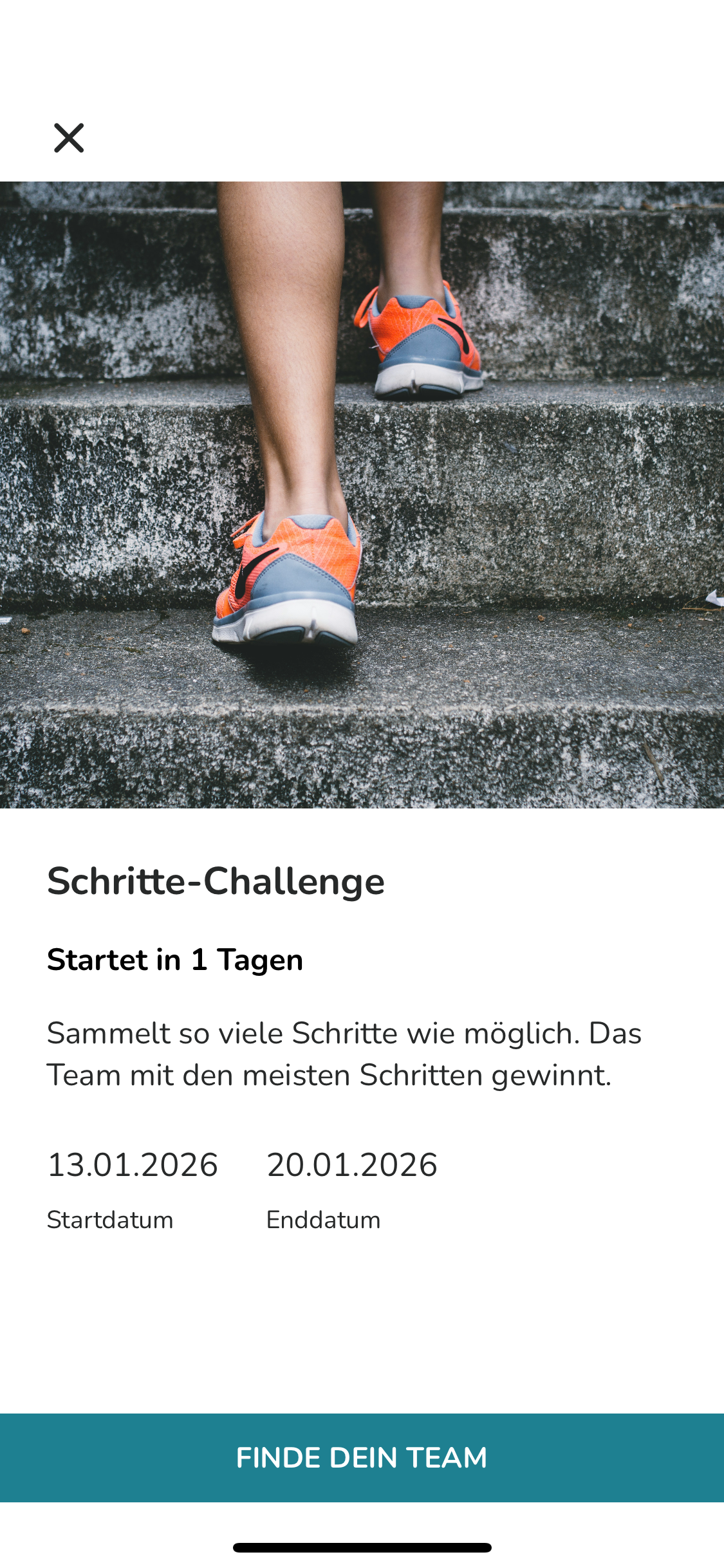
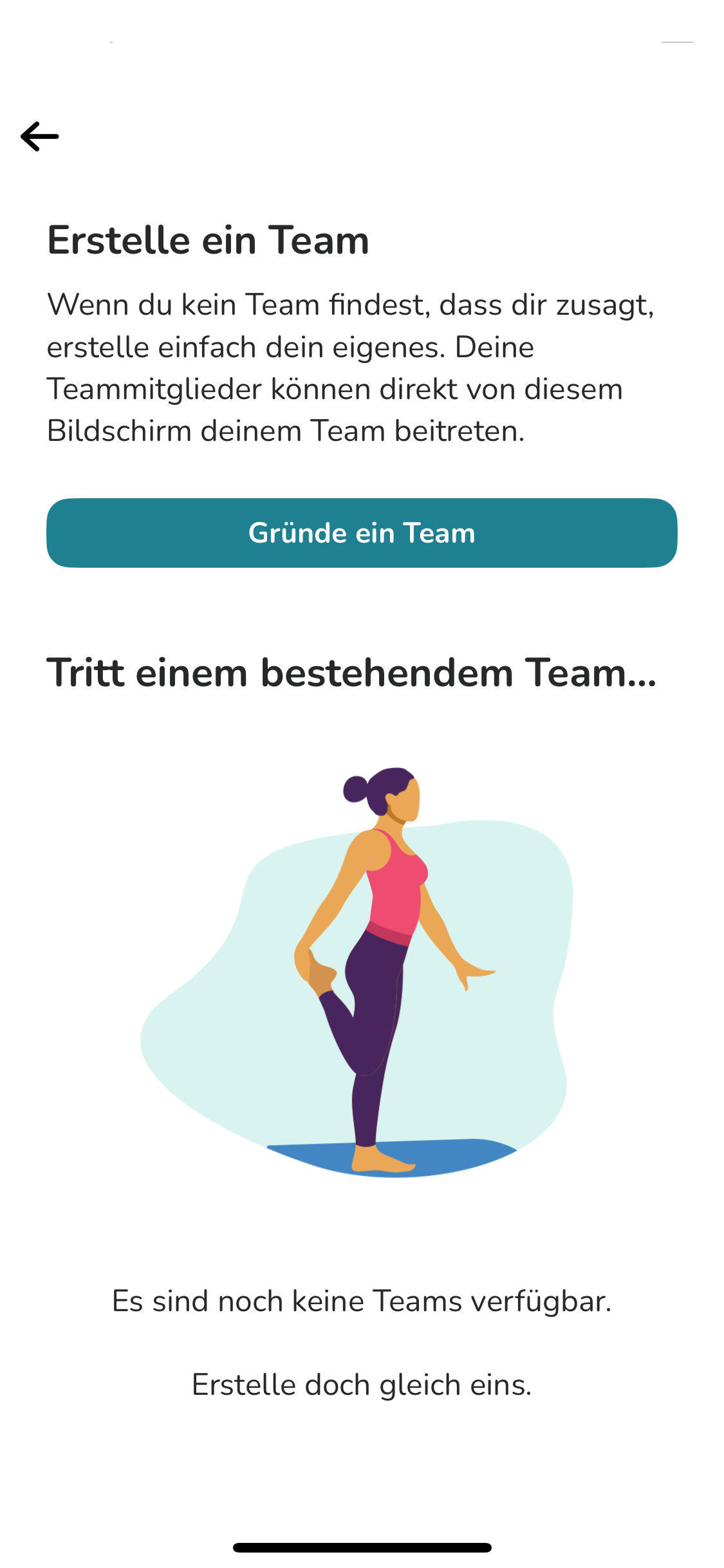
2. Klicke auf „Gründe ein Team", um ein Team zu erstellen.
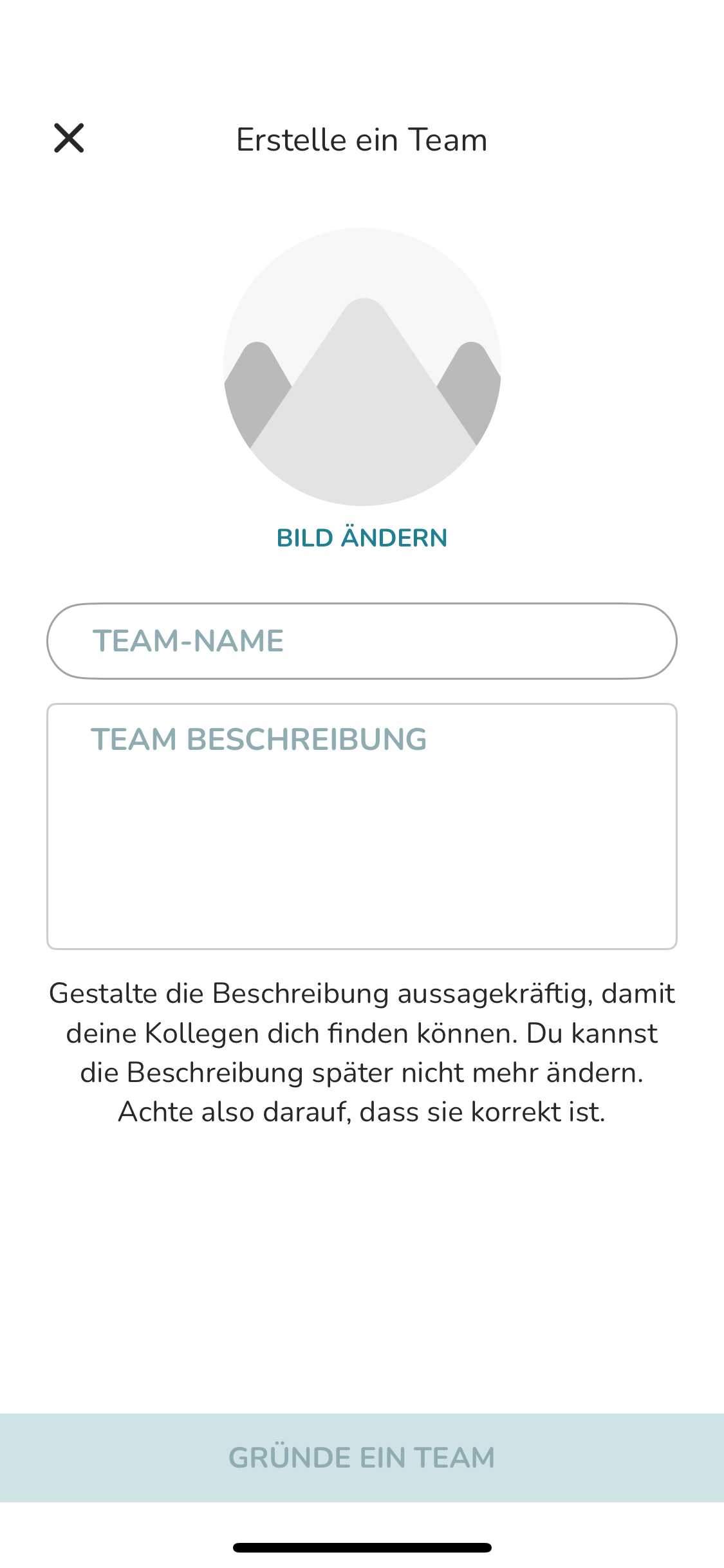
3. Wähle ein Bild aus, vergib einen Team-Namen, eine Team-Beschreibung und klicke auf „Gründe ein Team", um den Prozess abzuschließen.
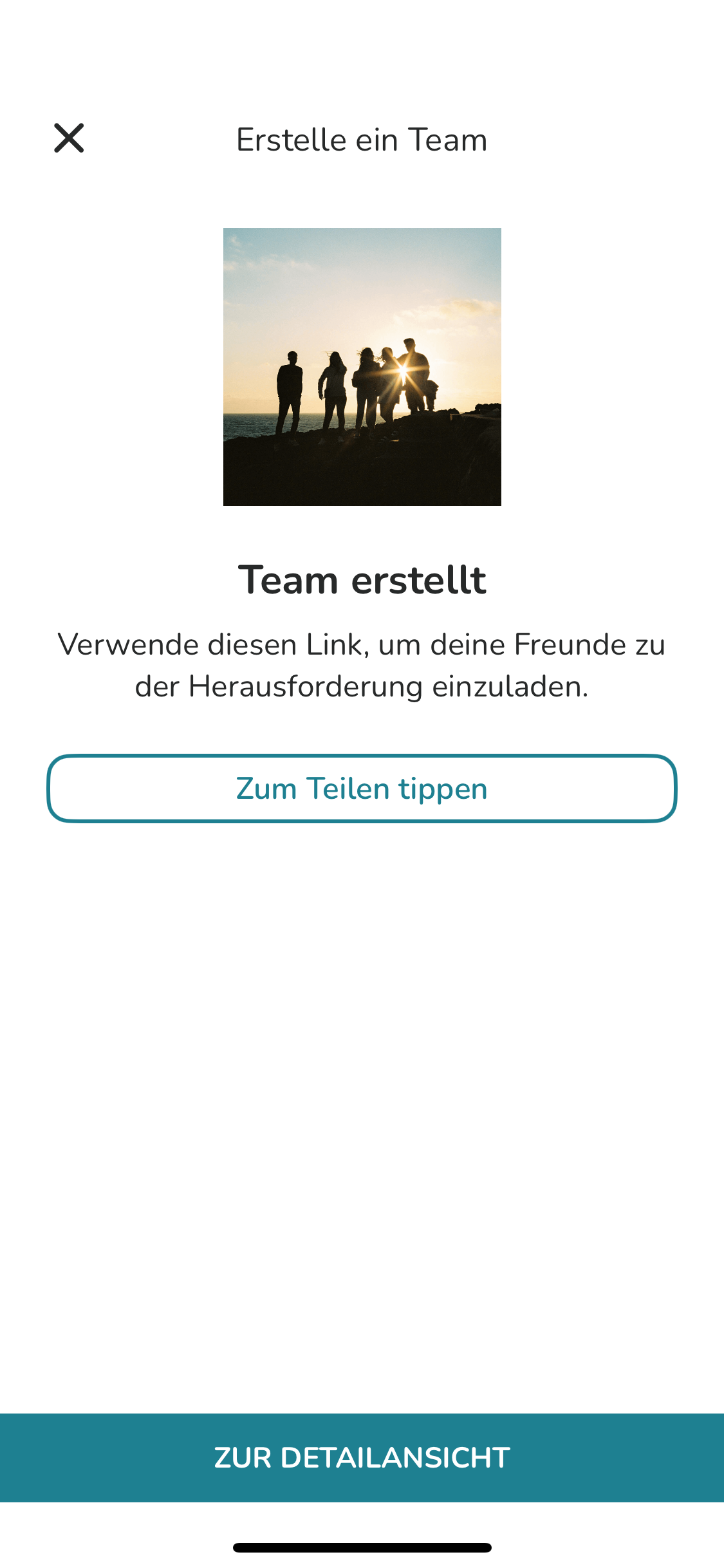
4. Klicke auf „Zum Teilen tippen", um den Link mit deinen Freunden zu teilen und sie zu der Herausforderung einzuladen. Es können unbegrenzt viele Teilnehmende in das Team eintreten. Über den Button „Zur Detailansicht" gelangst du zu weiteren Informationen über dein Team.
5. Nun kannst du die Bestenliste der Challenge einsehen. Jedoch ist es nur möglich, die unterschiedlichen Team-Namen auf dem Leaderboard zu sehen. Es wird nicht zu sehen sein, welche Teammitglieder in anderen Teams sind. Wenn du auf deinen Team-Namen klickst, kannst du deine Team-Mitglieder und deren Werte, z.B. die Anzahl der Schritte, einsehen.
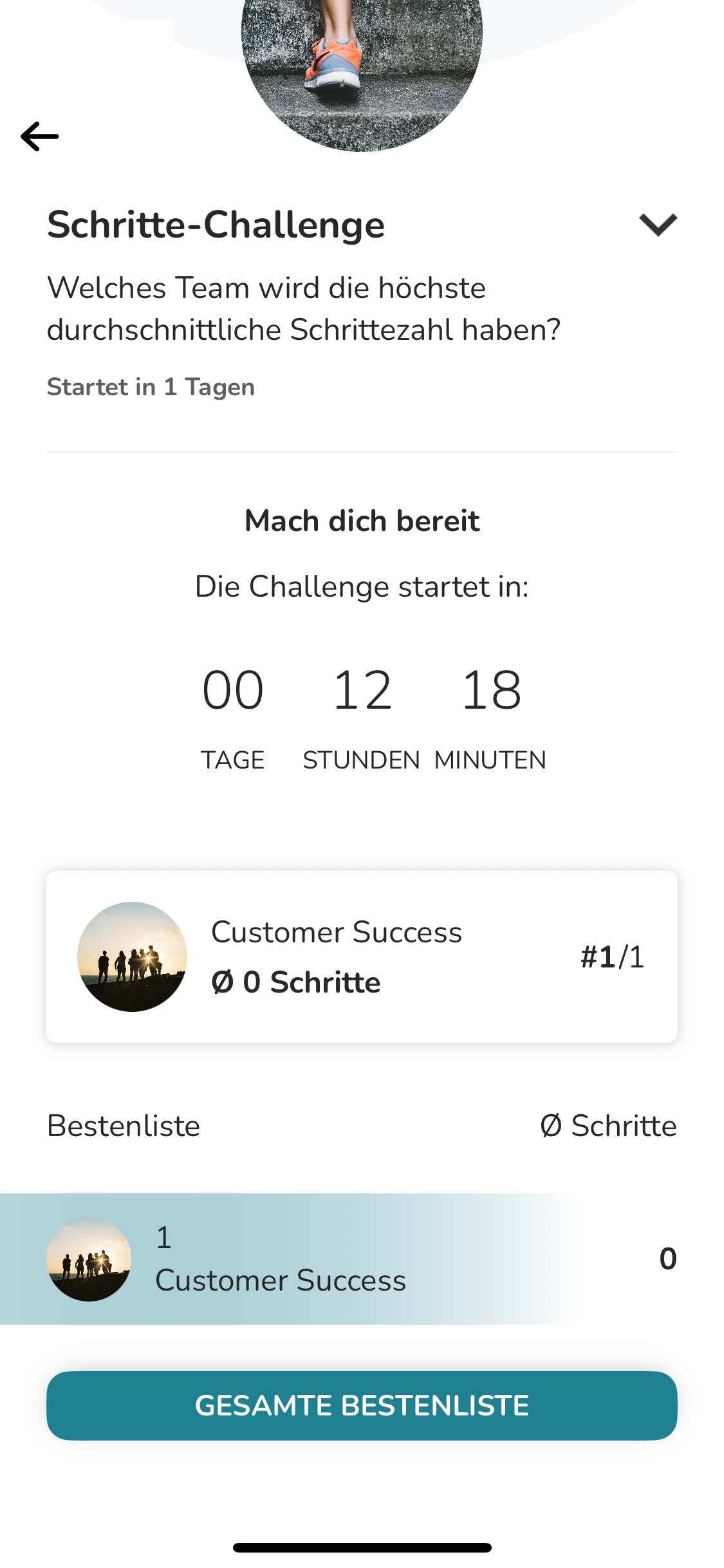
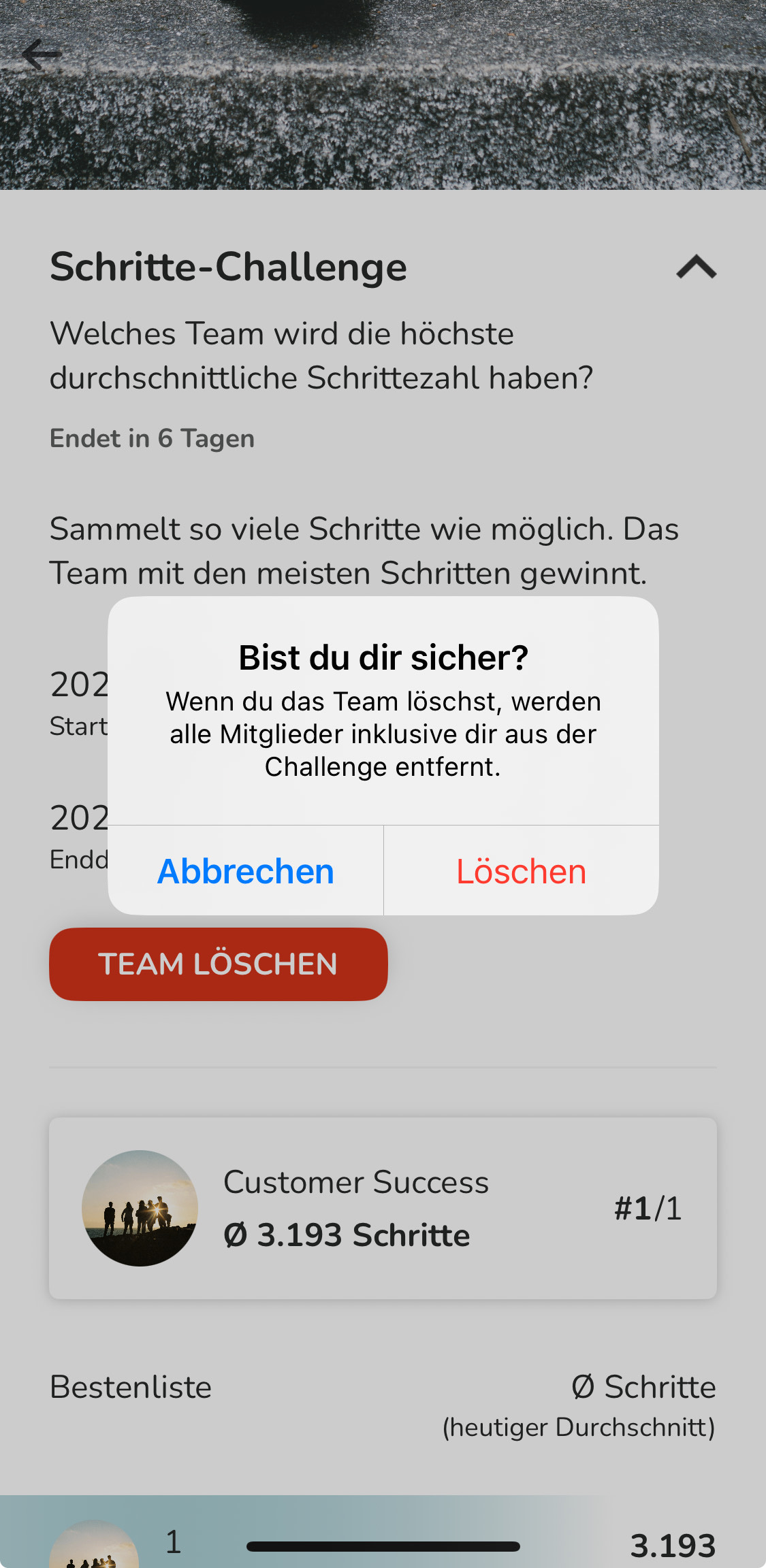
6. Wichtig: Wenn du das von dir erstellte Team löschst, werden alle Mitglieder des Teams, inklusive dir, aus der Challenge entfernt.
War dieser Artikel hilfreich?
Das ist großartig!
Vielen Dank für das Feedback
Leider konnten wir nicht helfen
Vielen Dank für das Feedback
Feedback gesendet
Wir wissen Ihre Bemühungen zu schätzen und werden versuchen, den Artikel zu korrigieren